深夜的工位,屏幕上还开着没写完的代码,终端刚刷完最后一行日志。旁边那块小方屏里,一只黄色的小鸭子正皱着眉头,抱着笔记本电脑,看起来比你还认真。
它是 Q 达鸭。现在,它住进了 M5Stack 的开源桌面机器人 StackChan 里。
今天,Qoder 与 M5Stack 联合推出 Qoder 版 StackChan 固件 QChan。打开 M5Burner,找到 QChan,下载、烧录,你的 StackChan 就会变成一只能听、能说、能帮你干活的 Q 达鸭。
一只“能接活”的桌宠
桌宠我们见过很多,大多数可爱,但也只是可爱。
我们想做的不一样:把 Qoder Voice 装进一个真正摆在桌上的小家伙里。你不用拿起手机,也不用切窗口,点一下屏幕,抬头对它说话就行。
Q 达鸭能听懂你说什么,用声音回答你。它说话的时候你可以随时插话,它会停下来听你说;你说完它接着回应,一来一回,像跟坐在旁边的同事聊天。
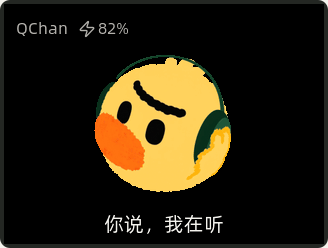
你说,我在听
边说边识别

开口回答你
它能帮你做什么
01接着推进开发任务
写到一半去倒杯水?刚开完会想知道任务跑到哪了?直接问 Q 达鸭:
“帮我看看任务现在的进度,完成后告诉我结果。”
“帮我把接口的单元测试补上。”
它会把你的话交给 Qoder,让开发任务继续往下走。任务进行到哪一步,屏幕上的卡片看得一清二楚;做完了,它会用一两句话把结果播报给你。你的手不用离开键盘,甚至人都不用回到工位。
任务进行中
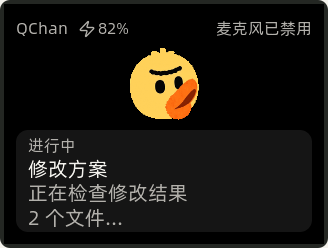
展开看进度
02帮你操控电脑
有些事说比点更快。
“帮我打开项目目录。”
“把刚才那个报错页面截个图。”
借助 Qoder 的电脑操控能力,Q 达鸭可以在你连接的电脑上替你完成这些操作。你只管说,剩下的交给它。
03什么都能聊
不写代码的时候,它也是个不错的聊天对象。
“今天杭州天气怎么样?”
“晚饭想吃点清淡的,有什么推荐?”
“给我讲讲为什么猫喜欢钻纸箱。”
天气、吃饭、冷知识、随便聊聊。聊过的内容都留在对话记录里,往回翻就能看到。忙了一天,跟桌上的小鸭子说两句话,也挺好。
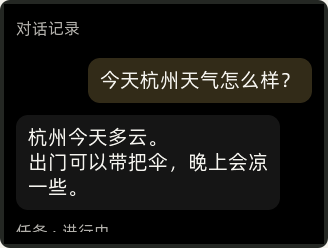
对话记录
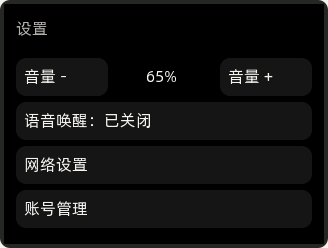
音量、网络、账号随手调
为什么是StackChan
StackChan 是 M5Stack 社区里很受欢迎的开源桌面机器人:一块方方正正的屏幕,一个会转头的底座,表情丰富,动起来很有生命力。
它有麦克风、扬声器和屏幕,天生就适合当一个“会说话的伙伴”。Q 达鸭的表情放上去,皱眉、思考、开心,都能在小屏幕上看得清清楚楚。
可爱的外形,配上真正能帮你干活的 Qoder Voice,这就是我们想要的桌宠。
如何获取
01准备一台 M5Stack StackChan,用 USB 数据线连接电脑;
02在浏览器中打开 M5Burner(burner.m5stack.com),找到 QChan 固件;
03下载并烧录到设备,按提示连上网络;
04选择登录方式:推荐网页登录,在同一网络下用手机扫描屏幕上的二维码;也可以用 App 扫码;
05点击屏幕开始,对 Q 达鸭说出你的第一句话。
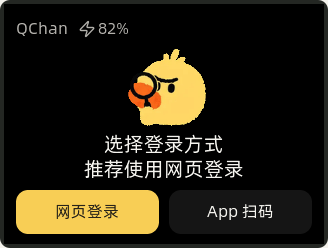
选择登录方式
手机扫码登录
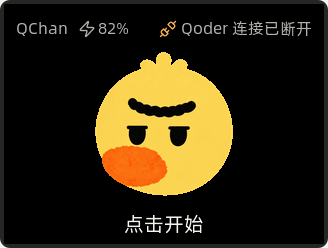
点击开始
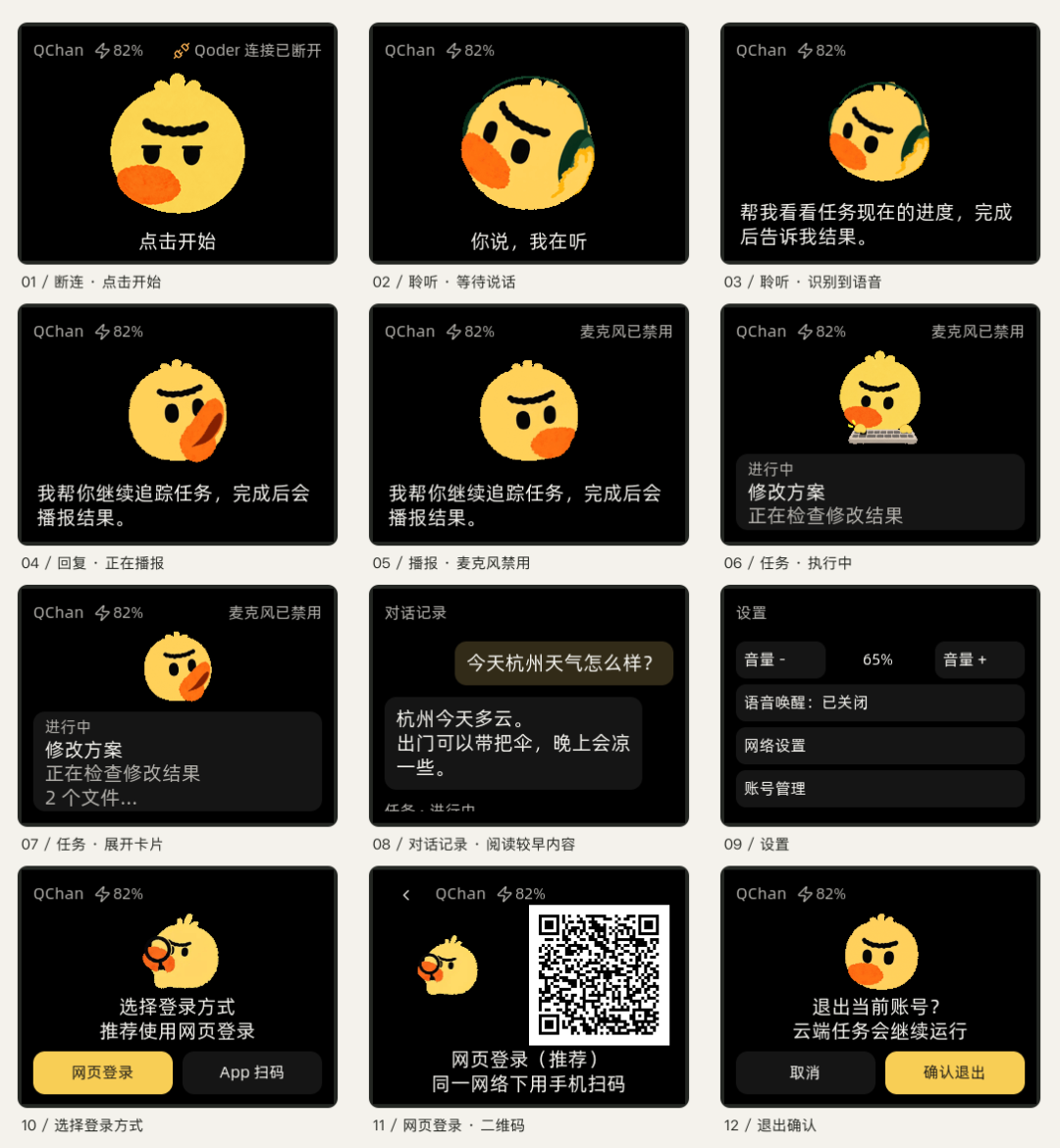
QChan 界面一览
从登录、聆听、回复,到任务追踪和设置,QChan 的每个状态都有 Q 达鸭的专属表情。
写在最后
我们一直在想,AI 编程助手除了待在编辑器里,还能出现在哪里。
答案可能就在你的桌角:一只会皱眉、会思考、会接活,也会陪你聊晚饭吃什么的小鸭子。
现在就打开 M5Burner 下载 QChan 固件